mediaSolution3 PIM Excel Add-In
Überblick
Das mediaSolution3 (mS3) PIM Excel Add-In ist ein leistungsfähiges Werkzeug, das eine nahtlose Integration zwischen dem mS3-Produktinformationsmanagement (PIM) und Microsoft Excel ermöglicht. Mit diesem Add-In können Benutzer Daten aus dem mS3 PIM direkt in Excel exportieren, bearbeiten und wieder in das PIM zurückspeichern. Das Excel - AddIn funktioniert nur im internen Netz. Das befüllte Excel Dokument kann aber auch ausserhalb des Unternehmens editiert und bearbeitet werden (bitte Hinweise zur Nutzung weiter unten beachten). Nur zum laden oder aktualisieren der Daten muss das Excel Add-In Zugriff auf den mS3 PIM Server haben.
Funktionsweise des Add-Ins
Das Excel Add-In ermöglicht die Auswahl und den Export von mehreren Datensätzen, die im mS3 PIM als Objekte bezeichnet werden, wie zum Beispiel Artikel oder Gruppen. Die Selektion dieser Daten kann in verschiedenen Ansichten erfolgen:
- Baumansicht: In dieser Ansicht können Benutzer eine Struktur auswählen, deren Kinder (Unterobjekte) automatisch für den Export ausgewählt werden.
- Objektlisten: In dieser Ansicht können spezifische Objekte für den Export ausgewählt werden.
- Ebenenansicht: Hier können gesamte Ebenen zur Ausgabe in das Excel ausgewählt werden.

Diese Funktionen sind über das Kontextmenü verfügbar und können durch die Auswahl von “Öffnen in Excel…” aktiviert werden.
Sobald die Option “Öffnen in Excel…” ausgewählt ist, wird ein neues Excel-Dokument mit einem spezifischen Namen generiert. Dieser Name setzt sich aus dem Bereich (z.B., Sortiment, Publikation, Stammdaten oder Digitalasset) und einer eindeutigen Identifikationsnummer (GUID) zusammen. Die GUID repräsentiert die ausgewählten Objekte und die im Add-In vorgenommenen Filteroptionen.
Hinweise zur Benutzung
Bitte beachten Sie, dass der Name der Excel-Datei nicht geändert werden sollte, da sonst das Rückspeichern in das PIM nicht möglich ist. Nach dem Öffnen der Excel-Datei werden die ausgewählten Objekte mit ihren Attributen (Feldern) angezeigt. Benutzer können die Attribute bearbeiten und die Änderungen in das mS3 PIM zurückspeichern.
Es ist wichtig zu beachten, dass in der ersten Zeile des Excel-Dokuments die Attributnamen sowie ein spezielles Excel-Notizfeld angezeigt werden. Dieses Notizfeld enthält wichtige Referenzen zu den PIM-Objekten und darf nicht gelöscht werden.
Derzeit unterstützt das Excel Add-In keine Bearbeitung von iMam (Bilder und Medien). Textkonserven können gepflegt werden, es muss aber der korrekte Textkonserven Name gewählt werden.
Wichtig: Das Excel Dokument selber wird nicht über den Button Daten speichern im Add-In gesichert. Um die Daten im Excel Dokument zu speichern verwenden sie die Speichern-Funktion von Excel.
Import Prozess Schritte erklärt
Wenn im Excel-AddIn auf Daten laden geklickt wird, werden im ersten schritt die Daten vom Server geladen, dabei wird schon ein Teil der Daten im Excel (die ersten 100 Zeilen) dargestellt. Wenn nun mehrere Objekte (> 100) ausgewhält wurden werden diese in einem Zweitweiteren en Schritt (der automatisch nach dem ersten ausgeführt wird) importiert. Wenn der Statusbalken verschwindet sind alle Daten erfolgreich geladen:

Bitte während diesem Import-Prozess, also wenn der Statusbalken sichtbar ist, nicht in eine Excel Zelle klicken. Das Scrollen der Daten ist erlaubt.
Falls der Import Prozess stoppt, kann es sein das durch ein Klick in eine Excel Zelle das Dokument im Editier Modus befindet. Dabei kann das Add-IN die Daten nicht mehr weiter importieren. Am besten laden sie die Daten einfach nochmal.
Sie können das Importieren der Daten beschleunigen, wenn sie nur die tatsächlich benötigen Attribute und Sprachen auswählen.
Installation des Excel-Add Ins
Wichtig! In bevor der Installer ausgeführt wird muss in der Konfiguration Datenbank (Staempfli.Client.ConfAccess.exe) beim Schlüssel PIMAPIUrl der Hostname des Servers stehen! Der Hostname kann am schnellsten über CMD > hostname herausgefunden werden. Bsp: http://pim-server:8073 Ebenfalls wichtig (wie schon gehabt) ist das dies auf http steht und nicht auf https.
Die Installation des Excel Add-Ins erfolgt mit einem separat bereitgestellten Tool, dem Goodson.OfficeAddInInstaller.exe. Dieses Tool befindet sich im Ordner C:\Program Files\mediaSolution3\mS3 PIM\NetCoreApps\PimTools und ist ein CLI (Command Line Interface) Tool, das über die Windows-Kommandozeile gestartet wird.
Benutzung des Installationstools
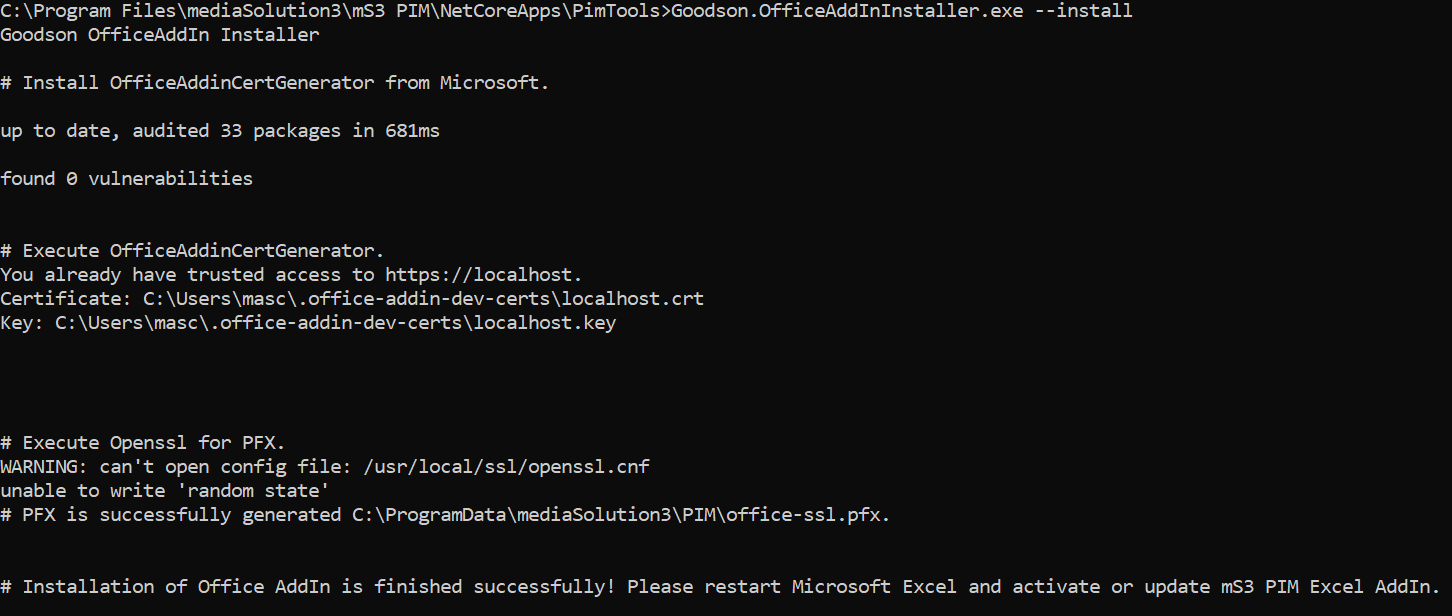
Warnungen können ignoriert werden.
Das Installationstool ist für die Generierung und Installation eines selbstsignierten SSL-Zertifikats verantwortlich, das vom Excel Add-In benötigt wird. Ein selbstsigniertes Zertifikat ist ein Zertifikat, das nicht von einer Zertifizierungsstelle, sondern vom Benutzer selbst (in diesem Fall dem Installationstool) erstellt und signiert wurde.
Das Zertifikat wird für den mS3 PIM API-Webserver verwendet. Wenn vorhanden, fügt das Tool einen neuen Port hinzu, der immer einen höher ist als der Standard-Port 8073 (HTTP), also 8074 (HTTPS).
Vor dem Ausführen des Tools muss Node.js installiert sein. Sie können Node.js hier herunterladen: Download Node.js.
Wichtig! Vor der Installation des Node.js alle CLI Fenster schließen. Bei der Node.js MSI muss einfach auf weiter geklickt werden. Die Default Optionen passen.
Nach der installation von Node.js mögliche offene CLI Fenster schließen und neu öffnen. (Hintergrund ist das ansonsten die PATH Umgebungsvariable nicht neu geladen wird und node.exe nicht gefunden wird.)
Um das Tool zu verwenden, öffnen Sie die Windows-Kommandozeile (CMD) und navigieren Sie zu dem oben genannten Ordner. Geben Sie dann Goodson.OfficeAddInInstaller.exe --install (oder kurz -i) ein und drücken Sie die Eingabetaste.
Das Tool erstellt und installiert dann das selbstsignierte Zertifikat. Um als gültig anerkannt zu werden, muss das selbstsignierte Zertifikat in die Windows-Zertifikatdatenbank aufgenommen werden. Dieser Schritt wird vom Tool automatisch durchgeführt. Es ist jedoch zu beachten, dass das Tool auf jedem Rechner und für jedes Benutzerprofil ausgeführt werden muss, auf dem das Add-In verwendet werden soll. Es kann sein das während der Installation windows nachfragt ob das Zertifikat installiert werden soll, dies bitte bestätigen.
Excel Add-In
Neben der Installation des SSL-Zertifikats kümmert sich das Tool auch um die Installation des Office Excel Add-In-Manifests. Ein Manifest ist eine XML-Datei, die wichtige Informationen über das Add-In enthält, einschließlich, wie es gehostet und angezeigt wird, welche Berechtigungen es benötigt und wie es interagiert mit Excel.
Das Manifest wird im Bilddaten-Share abgelegt, der im Voraus korrekt konfiguriert sein muss. Im Bilddaten-Share erstellt das Tool (wenn nicht bereits vorhanden) einen neuen Ordner namens OfficeManifest, in dem das XML-Manifest gespeichert wird.
Es ist wichtig zu beachten, dass nach dem Ausführen des Goodson.OfficeAddInInstaller.exe der mS3 PIM API-Service und möglicherweise Excel neu gestartet werden müssen. Dieser Setup Prozess ist auch nur dann zu machen wenn das Add-In aktualisiert wurde.
Installation des Add-Ins in Excel

Nachdem das Manifest und das SSL-Zertifikat installiert wurden, kann das Add-In in Excel hinzugefügt werden. Folgen Sie dazu diesen Schritten:
- Öffnen Sie Excel und klicken Sie auf
Einfügen>Meine Add-Ins. - Im aufklappenden Fenster klicken Sie auf
Geteilter Ordner. - Dann auf das mediaSoluton3 Add-In (falls nicht angezeigt, bitte Excel neustarten) und unten auf Hinzufügen klicken.
- Das Add-In sollte jetzt in der Liste der aktiven Add-Ins erscheinen und ist bereit zur Verwendung.
Bitte beachten Sie, dass Sie eventuell Administratorrechte benötigen, um das Add-In zu installieren. Wenn das Add-In nach der Installation nicht angezeigt wird, stellen Sie sicher, dass Excel und der mS3 PIM API-Service neu gestartet wurden.
Excel Versionen
Getestet wurde das Excel Add-In mit der aktuellen Version 16.0 (Bundle Microsoft Office 365 Apps for Buissness).
- Microsoft® Excel® für Microsoft 365 MSO (Version 2304 Build 16.0.16327.20200) 32 Bit
Diese Liste wird mit Versionen ergänzt in der das Excel Add-In getestet wurde.
Fehler Behebung
Wenn im Excel-AddIn folgendes angezeigt wird:
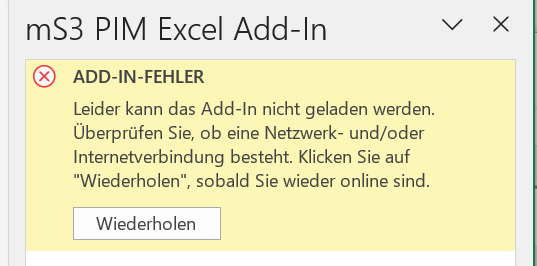
Dann ist der mS3 PIM Server nicht gestarte oder nicht richtig konfiguriert oder das SSL Zertifikat nicht passt. Bitte prüfen wo der Server installiert ist und ob dieser gestartet ist.
Am besten kann dies wie folgt geprüft werden: Unter Bilddaten im Ordner OfficeManifest die Datei excel-manifest.xml öffnen. Dann die URL von SourceLocation/@DefaultValue nehmen und prüfen ob diese Seite erreichbar (einfach im Browser eingeben) ist. 
Eine weitere mögliche Ursache ist, dass der Port von der Windows Firewall geblockt wird.
Also ggf. hier eine Ausnahme auf dem Server hinzfügen auf dem der API Server läuft.
Zertifikat von Hand installieren/aktualisieren Um das Zertifikat (office-ssl.pfx) von Hand zu installieren wird ein Passwort benötigt. Dieses findet der Goodson Support hier:
P:\goodson.at\mediaSolution3\Suite\Erweiterungs Lizenzen\info.txt